Tutorial 6: Módulo de Sanidad
HatosGanaderos brinda el módulo de sanidad para registrar los desparasitadores y vacunas para poder administrarles a los ganados de la entidad ganadera.
Agregar Desparasitador
El proceso de agregar un desparasitador a la entidad ganadera se lo realizará siguiendo estos sencillos pasos.
- Paso 1:
(Ingresar datos del desparasitador)
Dirigirse al menu de HatosGanaderos menu de HatosGanaderos y en la sección de módulos se encuentra la opción de Sanidad debe ser presionada para continuar con el proceso.
La figura 2.50. y figura 2.51. muestran unas capturas de pantalla donde se puede observar un formulario que solicita datos para registrar el desparasitador:
- Nombre de la medicina
- Fecha de expiración
- Cantidad de medicina
- Sexo del ganado a aplicar
- Edad de aplicación
- Cantidad de aplicación
- Ciclo de la medicina (Veces exactas o Repetitivo)
- Número de aplicaciones
- Intervalo de tiempo
- Vía de administración
- Observaciones
Luego de ingresar los datos solicitados correctamente se presiona el botón Grabar el proceso finaliza exitosamente.
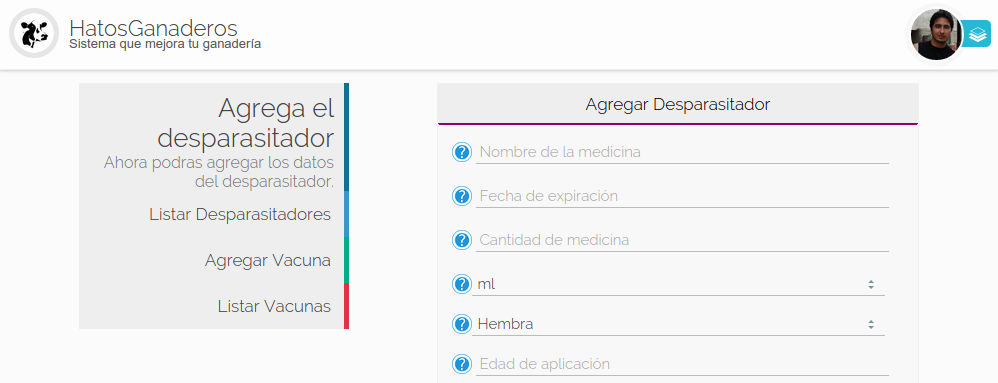
Agregar desparasitador en HatosGanaderos
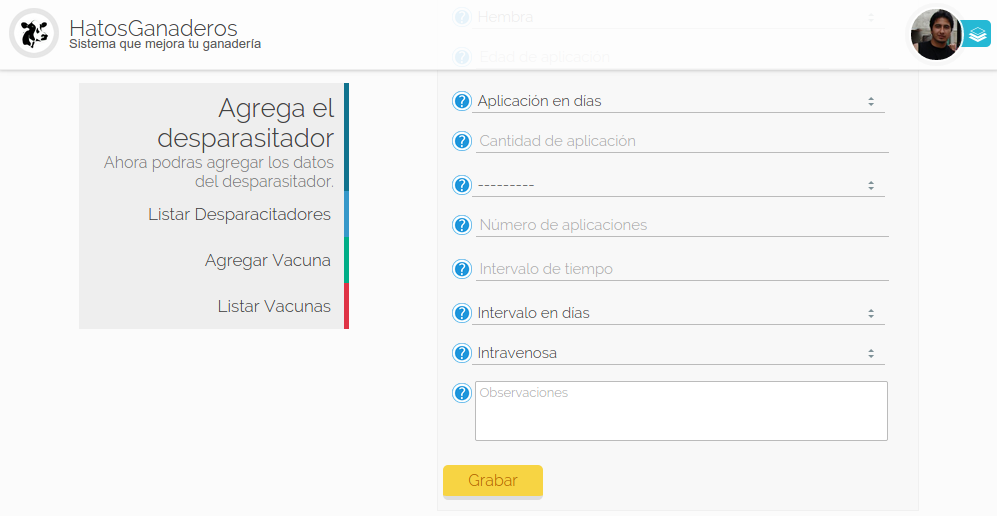
Agregar desparasitador en HatosGanaderos
Listar Desparasitador
El proceso de listar desparasitadores se realiza siguiendo estos sencillos pasos.
- Paso 1:
(Listar desparasitadores)
Dirigirse al menu de HatosGanaderos menu de HatosGanaderos y en la sección de módulos se encuentra la opción de Sanidad debe ser presionada para continuar con el proceso.
Se mostrará una pantalla para agregar desparasitador, pero en el menu de la izquierda se presentara la opción de Listar Desparasitadores se deberá presionar para continuar con el proceso.
La figura 2.52. muestra una captura de pantalla donde se puede observar el listado de las fichas de cada uno de los desparasitadores registrados en HatosGanaderos. Cada ficha contiene:
- Nombre
- Ganados a aplicar
- Cantidad en stock
- Fecha de expiración
Y el proceso finaliza de manera correcta.
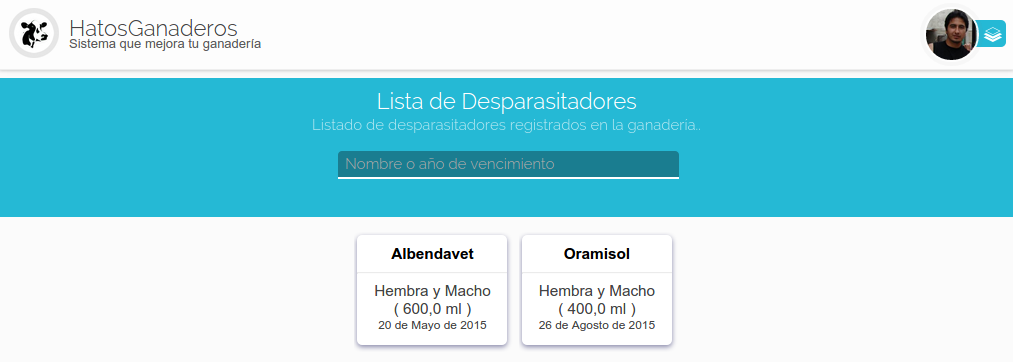
Listar desparasitadores en HatosGanaderos
Actualizar Datos del Desparasitador
El proceso de actualizar datos del desparasitador registrado en HatosGanaderos se debe hacer siguiendo estos sencillos pasos.
- Paso 1:
(Listar y seleccionar el desparasitador)
Se listan los desparasitadores registrados en HatosGanaderos ¿Cómo listar desparasitadores?”.
La figura 2.53. muestra una captura de pantalla donde se puede observar el listado de las fichas de cada uno de los desparasitadores registrados en HatosGanaderos. Se hace uso de la barra de búsqueda que provee HatosGanaderos que se ubica en la parte superior y funciona bajo los siguientes criterios de búsqueda:
- Nombre
- Año de vencimiento
Echo esto se consigue el desparasitador que buscamos si se coloca el cursor sobre la ficha se mostrarán unas opciones
- Asignar
- Actualizar
Para el proceso que se esta llevando a cabo se presiona la opción Actualizar.
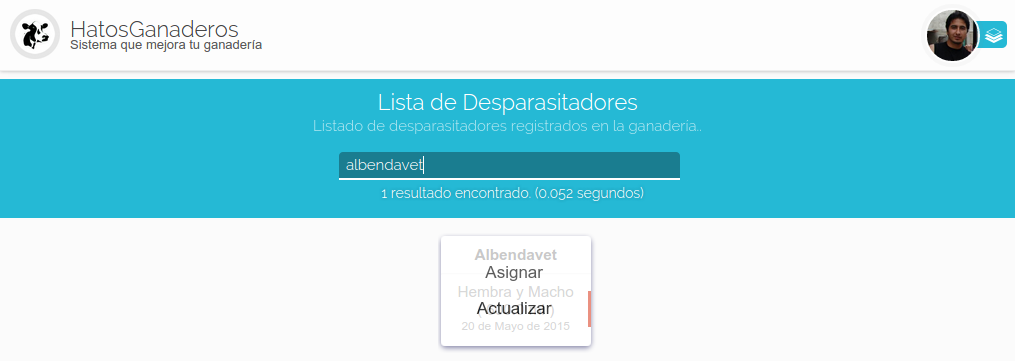
Buscar desparasitador en HatosGanaderos
- Paso 2:
(Actualizar datos)
La figura 2.54. muestra una captura de pantalla donde se puede observar un formulario con datos precargados que son totalmente modificables.
Una vez que se haya modificado los datos del desparasitador se presiona el botón Grabar y el proceso finaliza exitosamente.
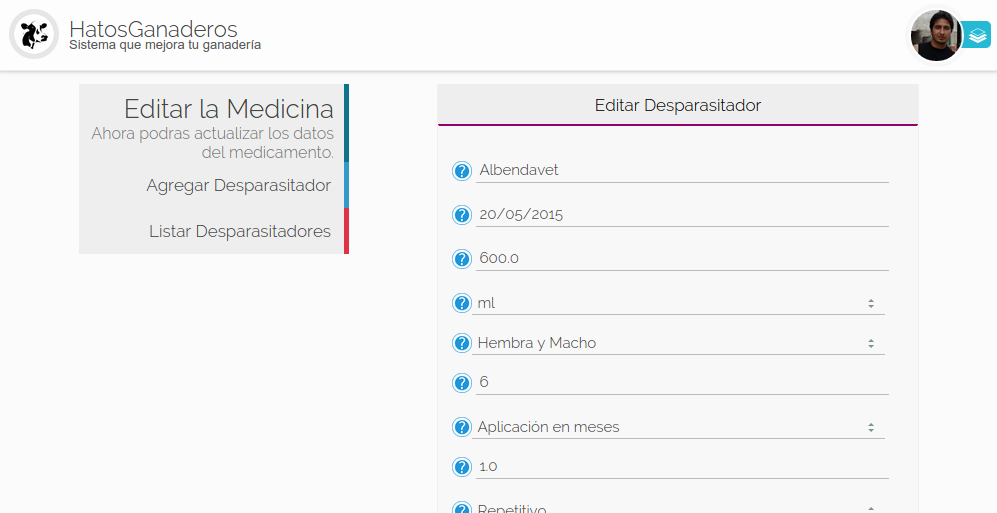
Actualizar desparasitador en HatosGanaderos
Asignar Desparasitador a Ganados
El proceso de asignar el desparasitador a los ganados registrados en HatosGanaderos se debe hacer siguiendo estos sencillos pasos.
- Paso 1:
(Listar y seleccionar el desparasitador)
Se listan los desparasitadores registrados en HatosGanaderos ¿Cómo listar desparasitadores?”.
La figura 2.55. muestra una captura de pantalla donde se puede observar el listado de las fichas de cada uno de los desparasitadores registrados en HatosGanaderos. Se hace uso de la barra de búsqueda que provee HatosGanaderos que se ubica en la parte superior y funciona bajo los siguientes criterios de búsqueda:
- Nombre
- Año de vencimiento
Echo esto se consigue el desparasitador que buscamos si se coloca el cursor sobre la ficha se mostrarán unas opciones
- Asignar
- Actualizar
Para el proceso que se esta llevando a cabo se presiona la opción Asignar.
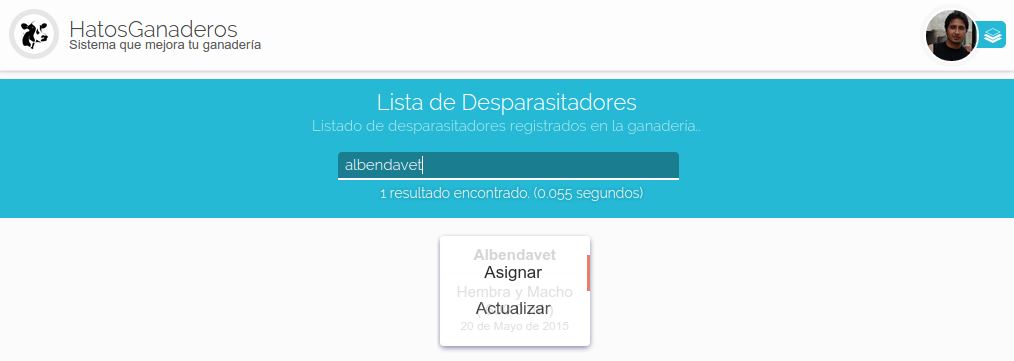
Buscar desparasitador en HatosGanaderos
- Paso 2:
(Buscar los ganados)
La figura 2.56. muestra una captura de pantalla donde se puede observar que se ha realizado el paso anterior y se observa una página donde contiene:
- Barra de búsqueda.
- Lista de ganados encontrados.
- Lista de ganados próximos a asignarles el desparasitador.
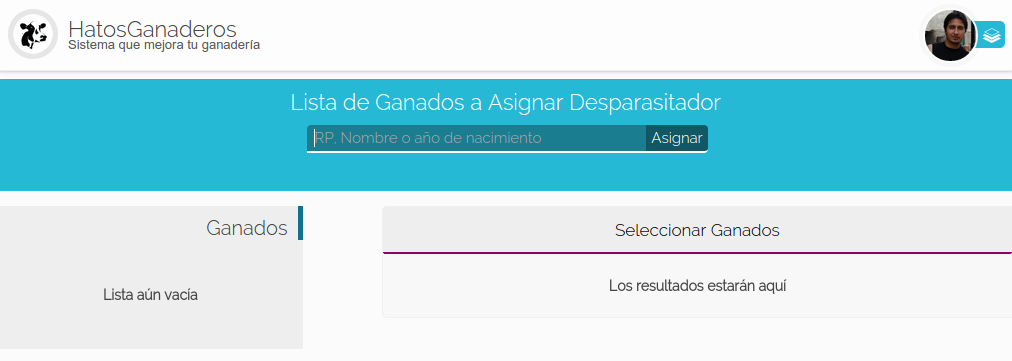
Página de asignación del desparasitador en HatosGanaderos
La figura 2.57. muestra una captura de pantalla donde se puede observar que se hace uso de la barra de búsqueda con el criterio de búsqueda del Año de nacimiento y se muestran fichas con los resultados encontrados. Cada ficha contiene:
- Imagen
- Nombre
- Edad
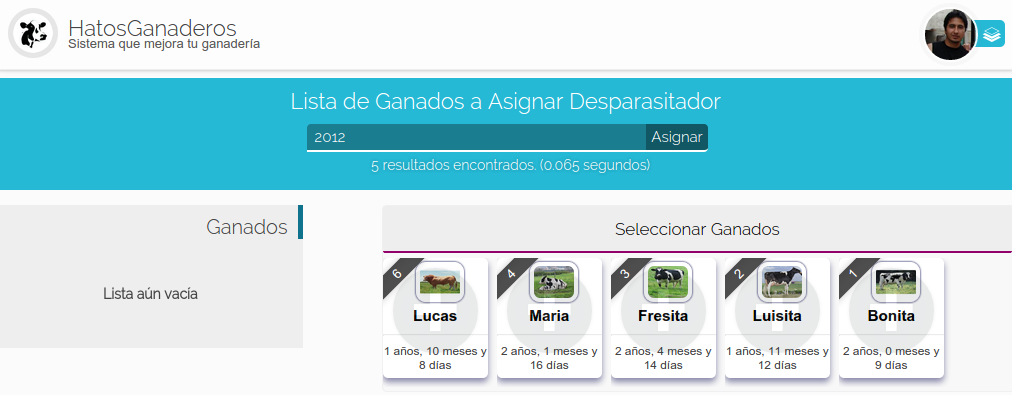
Búsqueda de ganados a asignar desparasitador en HatosGanaderos
- Paso 3:
(Seleccionar ganados)
La figura 2.58. muestra una captura de pantalla donde se puede observar que al colocar el cursor sobre las fichas se muestra una imagen (+) que significa agregación.
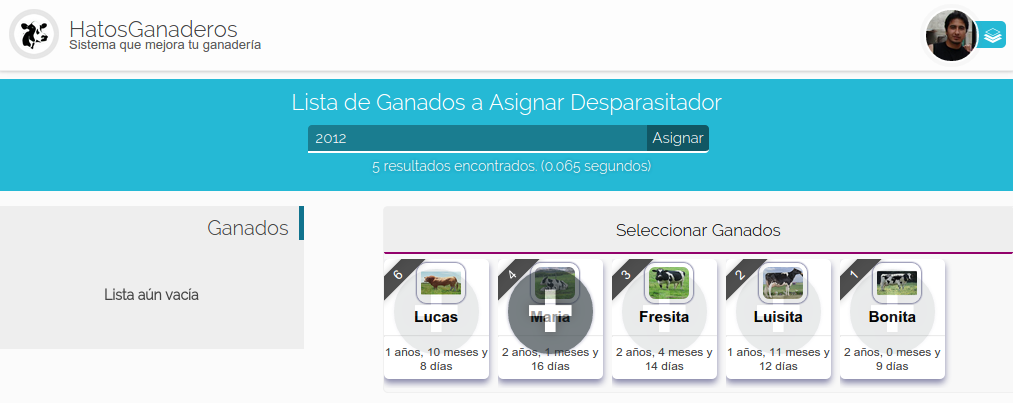
Asignar ganado parte 1, en HatosGanaderos
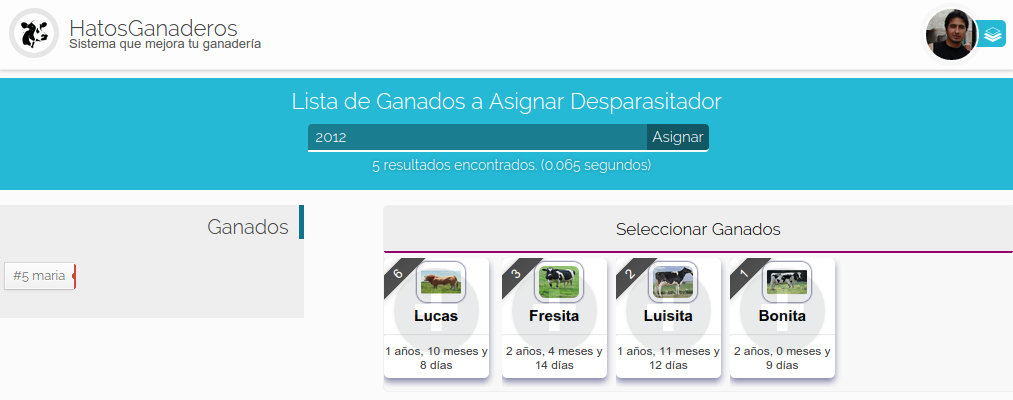
Asignar ganado parte 2, en HatosGanaderos
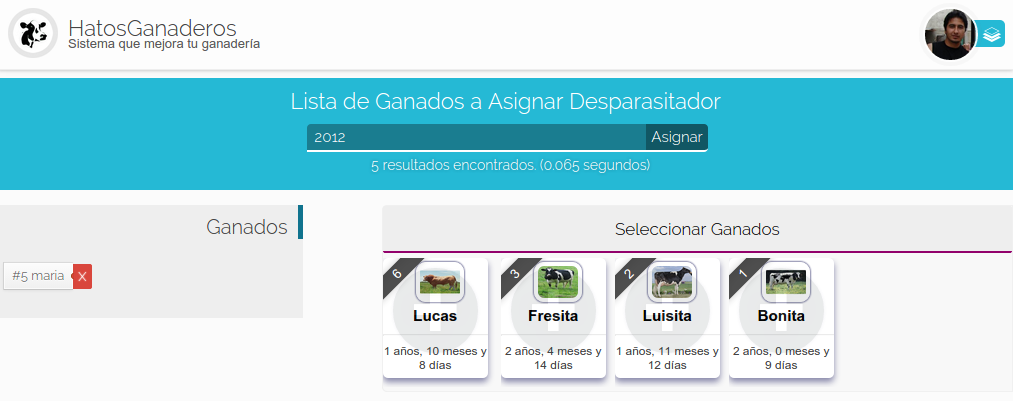
Remover ganado de la lista de ganados en HatosGanaderos
- Paso 4:
(Asignar)
Para finalizar el proceso de agregación del desparasitador se presiona el botón Asignar de la parte superior (junto a la barra de búsqueda) y si la cantidad en stock es suficiente se agregará correctamente.
Agregar Vacuna
El proceso de agregar una vacuna a la entidad ganadera se lo realizará siguiendo estos sencillos pasos.
- Paso 1:
(Ingresar datos de la vacuna)
Dirigirse al menu de HatosGanaderos menu de HatosGanaderos y en la sección de módulos se encuentra la opción de Sanidad debe ser presionada para continuar con el proceso. Se mostrará una página con un menu en la parte izquierda se debe presionar Agregar vacuna para continuar con el proceso.
La figura 2.61. y figura 2.62. muestran unas capturas de pantalla donde se puede observar un formulario que solicita datos para registrar la vacuna:
- Nombre de la medicina
- Fecha de expiración
- Cantidad de medicina
- Sexo del ganado a aplicar
- Edad de aplicación
- Cantidad de aplicación
- Ciclo de la medicina (Veces exactas o Repetitivo)
- Número de aplicaciones
- Intervalo de tiempo
- Vía de administración
- Observaciones
Luego de ingresar los datos solicitados correctamente se presiona el botón Grabar el proceso finaliza exitosamente.
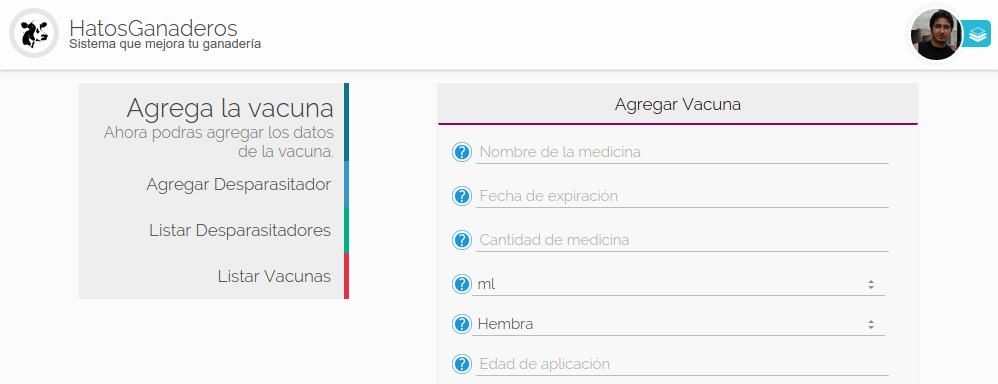
Agregar vacuna parte 1, en HatosGanaderos
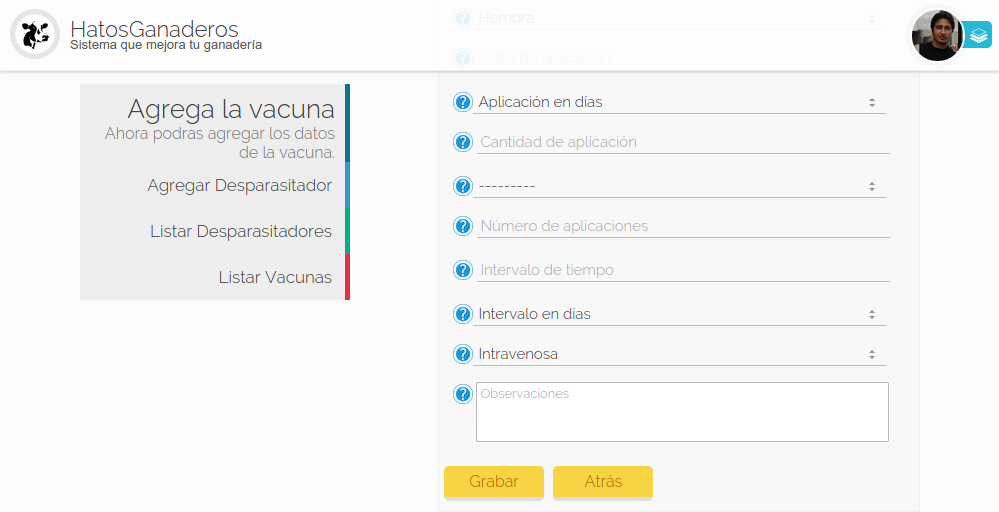
Agregar vacuna parte 2, en HatosGanaderos
Listar Vacuna
El proceso de listar vacunas se realiza siguiendo estos sencillos pasos.
- Paso 1:
(Listar vacunas)
Dirigirse al menu de HatosGanaderos menu de HatosGanaderos y en la sección de módulos se encuentra la opción de Sanidad debe ser presionada para continuar con el proceso.
Se mostrará una pantalla para agregar vacuna, pero en el menu de la izquierda se presentara la opción de Listar Vacunas se deberá presionar para continuar con el proceso.
La figura 2.63. muestra una captura de pantalla donde se puede observar el listado de las fichas de cada uno de las vacunas registradas en HatosGanaderos. Cada ficha contiene:
- Nombre
- Ganados a aplicar
- Cantidad en stock
- Fecha de expiración
Y el proceso finaliza de manera correcta.
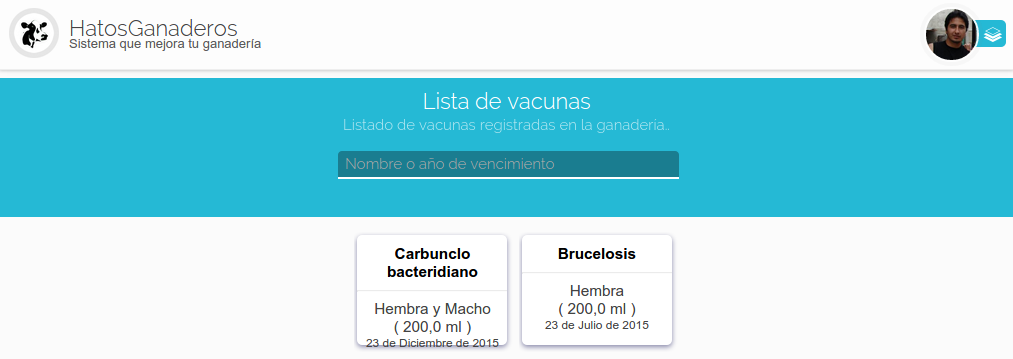
Listar vacunas en HatosGanaderos
Actualizar Datos de la Vacuna
El proceso de actualizar datos de la vacuna registrada en HatosGanaderos se debe hacer siguiendo estos sencillos pasos.
- Paso 1:
(Listar y seleccionar la vacuna)
Se listan las vacunas registradas en HatosGanaderos ¿Cómo listar vacunas?”.
La figura 2.64. muestra una captura de pantalla donde se puede observar el listado de las fichas de cada uno de las vacunas registradas en HatosGanaderos. Se hace uso de la barra de búsqueda que provee HatosGanaderos que se ubica en la parte superior y funciona bajo los siguientes criterios de búsqueda:
- Nombre
- Año de vencimiento
Echo esto se consigue la vacuna que buscamos, si se coloca el cursor sobre la ficha se mostrarán unas opciones
- Asignar
- Actualizar
Para el proceso que se esta llevando a cabo se presiona la opción Actualizar.
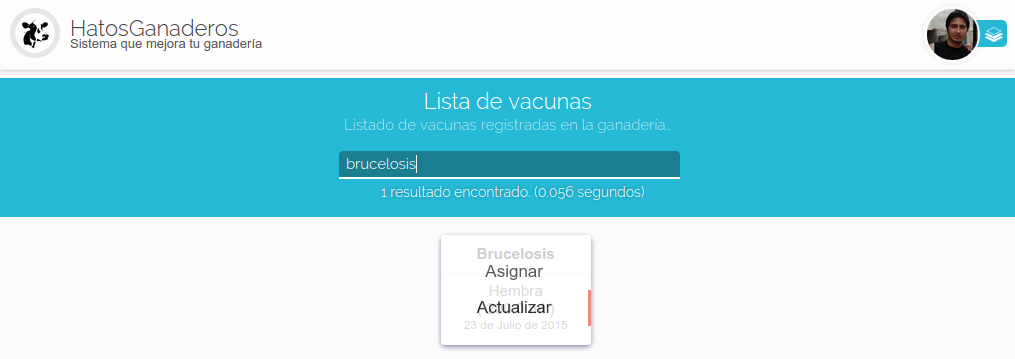
Buscar vacuna en HatosGanaderos
- Paso 2:
(Actualizar datos)
La figura 2.65. muestra una captura de pantalla donde se puede observar un formulario con datos precargados que son totalmente modificables.
Una vez que se haya modificado los datos de la vacuna se presiona el botón Grabar y el proceso finaliza exitosamente.
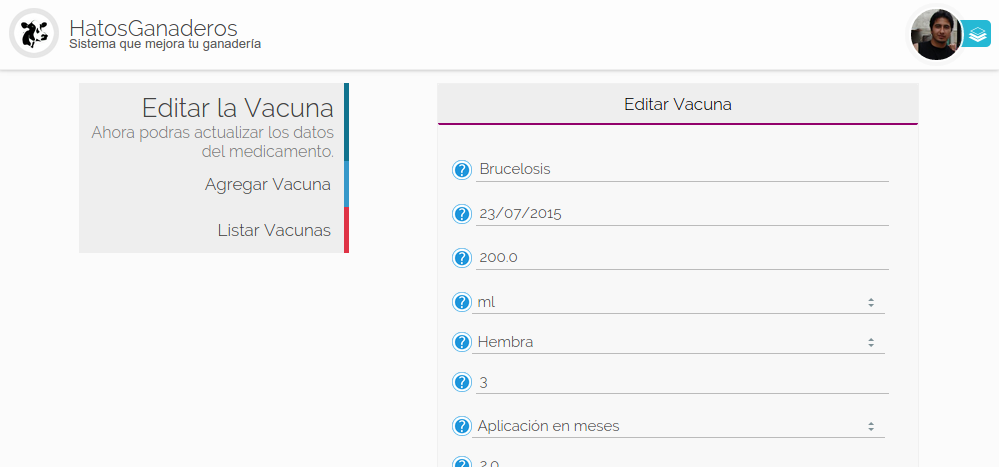
Actualizar vacuna en HatosGanaderos
Asignar Vacuna a Ganados
El proceso de asignar la vacuna a los ganados registrados en HatosGanaderos se debe hacer siguiendo estos sencillos pasos.
- Paso 1:
(Listar y seleccionar la vacuna)
Se listan las vacunas registradas en HatosGanaderos ¿Cómo listar vacunas?”.
La figura 2.66. muestra una captura de pantalla donde se puede observar el listado de las fichas de cada uno de las vacunas registradas en HatosGanaderos. Se hace uso de la barra de búsqueda que provee HatosGanaderos que se ubica en la parte superior y funciona bajo los siguientes criterios de búsqueda:
- Nombre
- Año de vencimiento
Echo esto se consigue la vacuna que buscamos si se coloca el cursor sobre la ficha se mostrarán unas opciones
- Asignar
- Actualizar
Para el proceso que se esta llevando a cabo se presiona la opción Asignar.
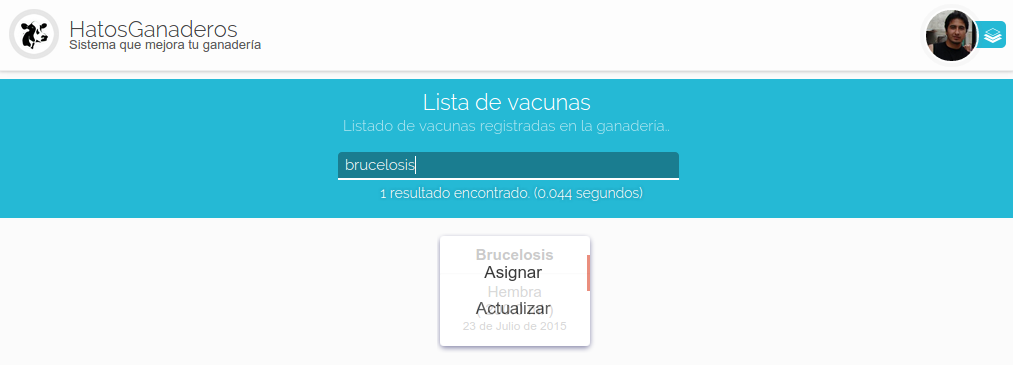
Buscar vacuna en HatosGanaderos
- Paso 2:
(Buscar los ganados)
La figura 2.67. muestra una captura de pantalla donde se puede observar que se ha realizado el paso anterior y se observa una página donde contiene:
- Barra de búsqueda.
- Lista de ganados encontrados.
- Lista de ganados próximos a asignarles la vacuna.
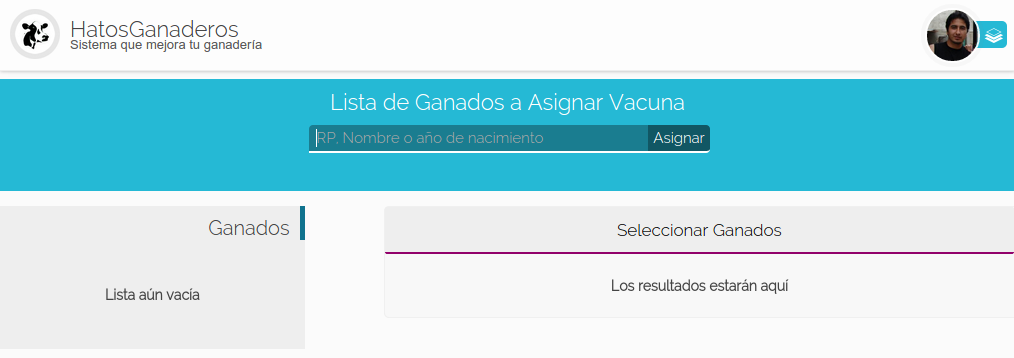
Página de asignación de la vacuna en HatosGanaderos
La figura 2.68. muestra una captura de pantalla donde se puede observar que se hace uso de la barra de búsqueda con el criterio de búsqueda del Año de nacimiento y se muestran fichas con los resultados encontrados. Cada ficha contiene:
- Imagen
- Nombre
- Edad
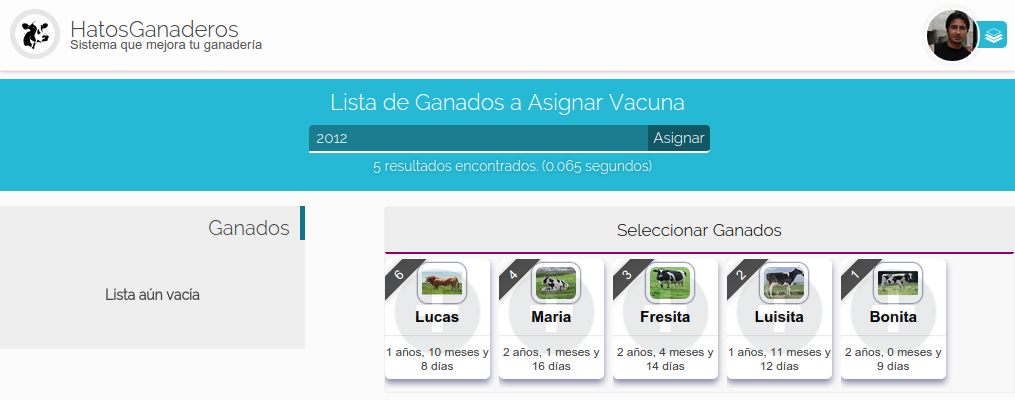
Búsqueda de ganados a asignar la vacuna en HatosGanaderos
- Paso 3:
(Seleccionar ganados)
La figura 2.69. muestra una captura de pantalla donde se puede observar que al colocar el cursor sobre las fichas se muestra una imagen (+) que significa agregación.
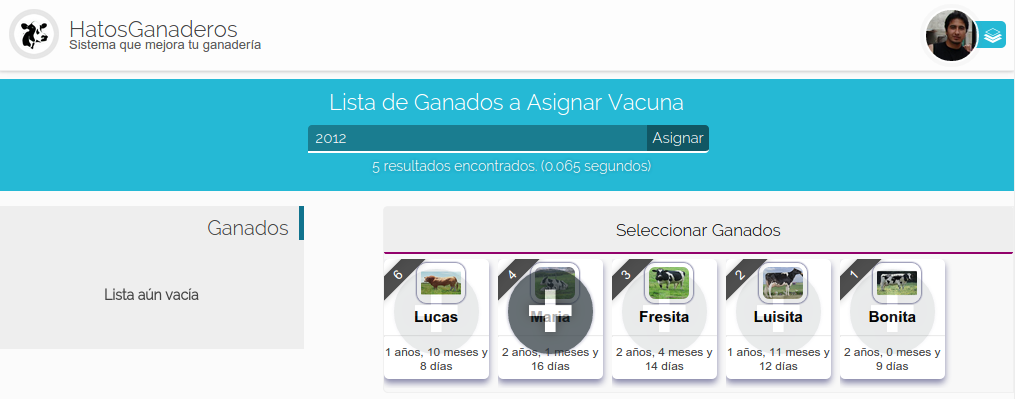
Asignar ganado parte 1, en HatosGanaderos
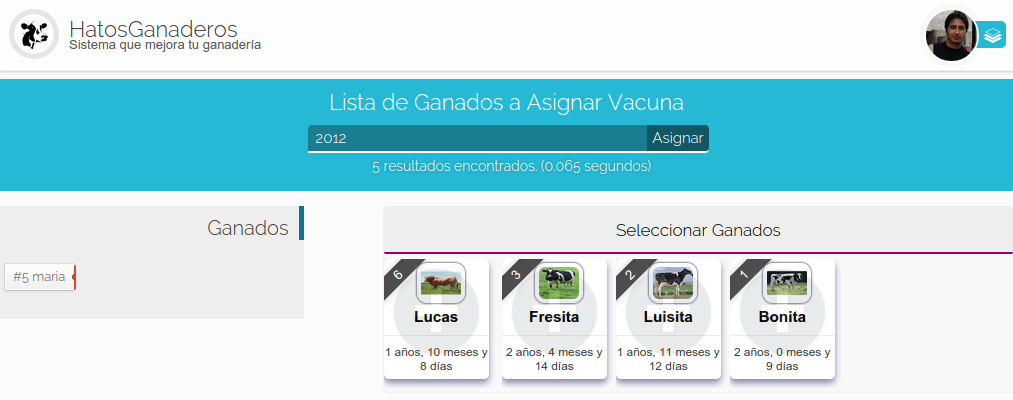
Asignar ganado parte 2, en HatosGanaderos
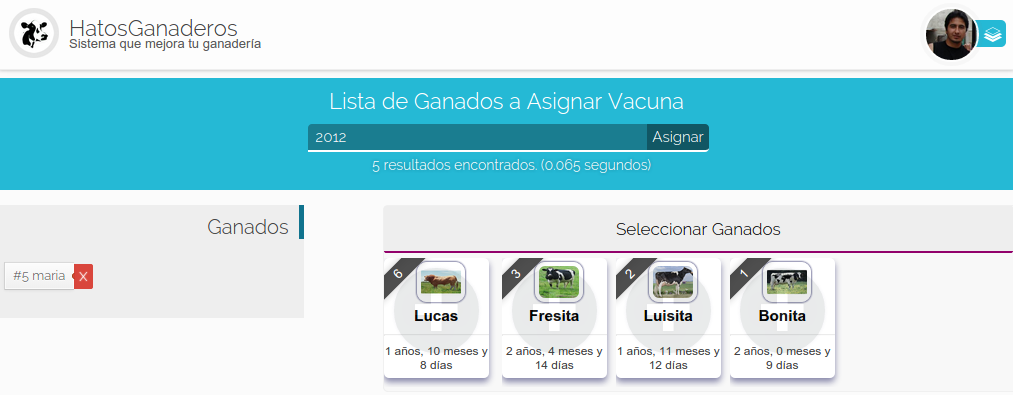
Remover ganado de la lista de ganados en HatosGanaderos
- Paso 4:
(Asignar)
Para finalizar el proceso de agregación de la vacuna se presiona el botón Asignar de la parte superior (junto a la barra de búsqueda) y si la cantidad en stock es suficiente se agregará correctamente.